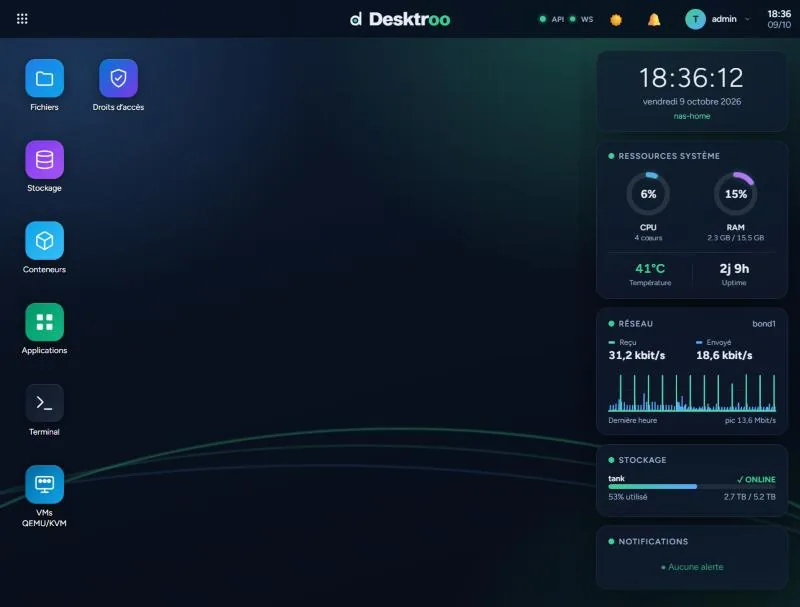
Desktroo est un bureau web pour TrueNAS SCALE, développé par MdM Services. Il ajoute au NAS une interface à fenêtres, avec des icônes, un lanceur d’applications et des widgets, pour gérer ses fichiers, ses machines virtuelles, ses conteneurs et son stockage depuis un simple navigateur. L’interface d’origine de TrueNAS reste en place : Desktroo vient s’y ajouter, il ne la remplace pas.
Pourquoi Desktroo ?
TrueNAS SCALE est un excellent système pour un NAS : gratuit dans son édition communautaire, robuste, bâti sur le système de fichiers ZFS. En revanche, son interface s’adresse à l’administrateur. Elle sert à configurer le serveur, pas à s’en servir tous les jours. Parcourir ses dossiers, déplacer des fichiers, ouvrir la console d’une machine virtuelle ou jeter un œil à l’état des disques demande de passer d’un menu à l’autre, ou par la ligne de commande.
Nous voulions retrouver sur TrueNAS le confort d’un bureau de NAS grand public, sans renoncer à la puissance du système. Dektroo est né de ce besoin.
Ce que contient Desktroo
Tout s’ouvre dans des fenêtres, côte à côte, depuis un bureau unique. Les modules s’appuient sur l’interface de programmation de TrueNAS : ce que vous faites dans le bureau se retrouve dans l’interface d’origine, et inversement.
| Module | À quoi il sert |
|---|---|
| File Station | Parcourir, copier, déplacer, compresser et renommer les fichiers du NAS, régler les permissions, partager par lien public ou en réseau (SMB, NFS) |
| Terminal | Une console sur le NAS, dans le navigateur |
| VMs QEMU/KVM | Créer et piloter des machines virtuelles, avec leur écran affiché dans une fenêtre (console VNC) |
| Container Manager | Gérer les conteneurs Docker et les applications installées |
| Sites Web | Héberger des sites statiques ou PHP avec une base MariaDB, directement sur le NAS, avec journaux, clonage et choix de la version de PHP |
| Stockage, Disques & Scrub | Suivre les volumes, l’état des disques et les vérifications d’intégrité |
| Snapshots ZFS | Créer, planifier et restaurer des instantanés |
| Partages, Utilisateurs, Droits d’accès | Gérer les dossiers partagés et qui peut y accéder |
| Tâches planifiées | Programmer des tâches récurrentes sans écrire de ligne cron |
| Téléchargements | Un gestionnaire de téléchargements intégré |
| Réseau, Services, Certificats, Alertes, Mises à jour | Les réglages courants du système, regroupés dans un panneau de configuration |

Sur le bureau, des widgets affichent en permanence la charge du processeur, la mémoire, la température, l’occupation du stockage et les notifications du NAS.

Une installation sans ligne de commande, ou presque
TrueNAS Desktop s’installe comme une application du NAS, dans des conteneurs Docker. Un assistant web s’occupe de tout : il suffit de coller une ligne dans le Shell de TrueNAS, puis de suivre un formulaire à la souris.
- Dans TrueNAS, ouvrez System > Shell et collez la commande ci-dessous.
- Ouvrez l’adresse affichée, de la forme
http://IP_DU_NAS:8090/setup. - Suivez le formulaire : l’assistant vérifie les prérequis, détecte le pool de stockage et l’adresse du NAS, puis installe et démarre le bureau.
- Ouvrez le bureau à l’adresse
http://IP_DU_NAS:8099et connectez-vous avec votre compte TrueNAS.
sudo bash -c 'curl -fsSL https://desktroo.fr/install -o /tmp/dk-setup.py && python3 /tmp/dk-setup.py'L’assistant crée les dossiers de l’application, génère des mots de passe aléatoires, prépare le NAS pour les machines virtuelles et configure le démarrage automatique. Il peut être relancé sans risque pour mettre à jour ou réparer une installation.
Prérequis
- TrueNAS à partir de la version 25 (TrueNAS SCALE, devenu TrueNAS Community Edition), avec un pool de stockage créé et les applications (Apps) activées.
- Un réseau et un DNS fonctionnels.
- Un compte administrateur local du NAS, avec son mot de passe.
La sécurité, sans détour
Un bureau qui gère les fichiers, le terminal et les machines virtuelles dispose, par construction, d’un contrôle complet du NAS. Nous l’avons donc entouré de plusieurs protections, et nous recommandons de les respecter toutes.
- Une barrière d’authentification côté serveur. L’identifiant et le mot de passe sont exigés avant même l’affichage du bureau. Ils sont créés à l’installation.
- Une double authentification en option. L’assistant peut mettre en place un portail Authelia, avec un code à usage unique en plus du mot de passe.
- Jamais d’exposition directe sur Internet. Pour un accès à distance, passez par un VPN.
- Des instantanés ZFS et une sauvegarde hors du NAS. Vos données doivent rester récupérables quoi qu’il arrive.
L’accès habituel au NAS, par l’interface TrueNAS ou par SSH, ne dépend jamais du bureau : on ne peut pas s’enfermer dehors. Le détail des réglages figure dans la documentation de sécurité du projet.
Pour qui ?
- Les particuliers qui ont monté leur propre NAS et veulent une interface agréable au quotidien.
- Les petites entreprises et les associations qui cherchent un serveur de fichiers et de sauvegarde sans licence, sur du matériel qu’elles choisissent.
- Les passionnés d’auto-hébergement qui font tourner machines virtuelles, conteneurs et sites sur la même machine.
Un NAS bien réglé est aussi la base d’une bonne sauvegarde. Sur ce point, voyez notre guide Informatique d’une petite entreprise : les six points qui doivent tenir.
Où en est le projet ?
Desktroo est un projet jeune et très actif : publié début septembre 2026, il a reçu plus de 80 mises à jour en un mois et en est à la version 1.10.4. Les dernières ont apporté la gestion complète des instantanés ZFS, le suivi des disques, les environnements de démarrage et le tri dans File Station.
Desktroo est un projet indépendant, sans lien avec iXsystems. TrueNAS est une marque d’iXsystems, Inc.
Besoin d’un NAS, ou d’un coup de main pour l’installer ?
MdM Services installe et configure des NAS et des serveurs pour les particuliers et les professionnels des Landes : choix du matériel, mise en place de TrueNAS, partages, sauvegardes et accès à distance sécurisé. Voir la page Réseaux informatiques professionnels dans les Landes.