Vous avez enregistré un site important il y a trois semaines. Aujourd’hui, impossible de remettre la main dessus. Vous fouillez vos dossiers de favoris, vous tapez des bouts d’adresse au hasard, puis vous finissez par le rechercher sur Google.
C’est exactement ce problème que règle la nouvelle version de GT Tab Portal, l’extension Chrome que nous avons développée chez MdM Services. Nous vous l’avions présentée en février pour organiser vos onglets en collections. La version 2.0 va plus loin : vous tapez trois lettres, votre site apparaît.
1. Une barre de recherche toujours sous la main
Ouvrez un nouvel onglet : la barre de recherche est au centre de l’écran. Commencez à taper, les résultats s’affichent instantanément.
La recherche fouille partout à la fois :
- le titre de vos liens ;
- leur adresse (tapez « tiime », « github » ou même « 192.168 ») ;
- le nom de vos collections ;
- vos favoris Chrome classiques, que vous n’avez pas besoin d’importer.
Elle ne tient pas compte des accents et pardonne une petite faute de frappe. Les sites que vous ouvrez le plus souvent remontent en premier.
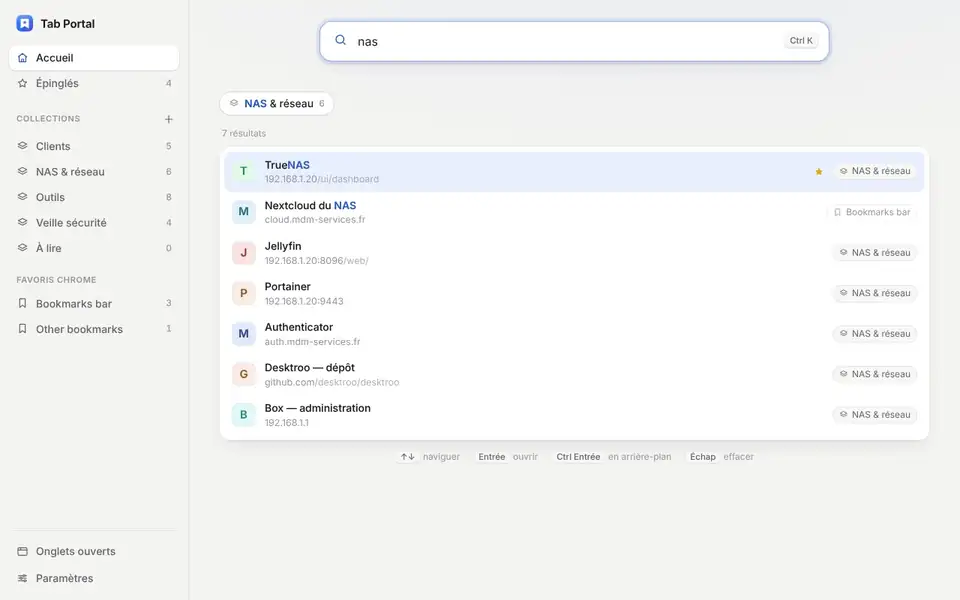
Flèches haut et bas pour choisir, Entrée pour ouvrir : vous n’avez même plus besoin de la souris.
2. Vos favoris accessibles depuis n’importe quelle page
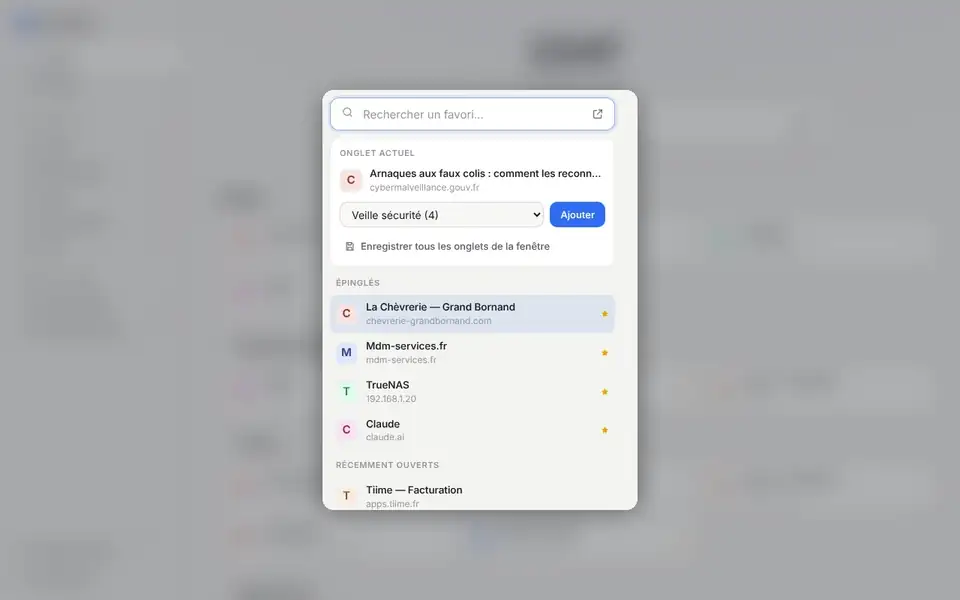
Pas besoin d’ouvrir un nouvel onglet pour chercher un favori. Deux raccourcis fonctionnent partout dans Chrome.
Le raccourci clavier Alt + Maj + F
Il ouvre une petite fenêtre de recherche par-dessus la page en cours. Vous tapez, vous validez, le site s’ouvre.
Le mot « fav » dans la barre d’adresse
Tapez fav, un espace, puis votre recherche directement dans la barre d’adresse de Chrome. Vos liens apparaissent dans les suggestions.
3. Des collections enfin bien rangées
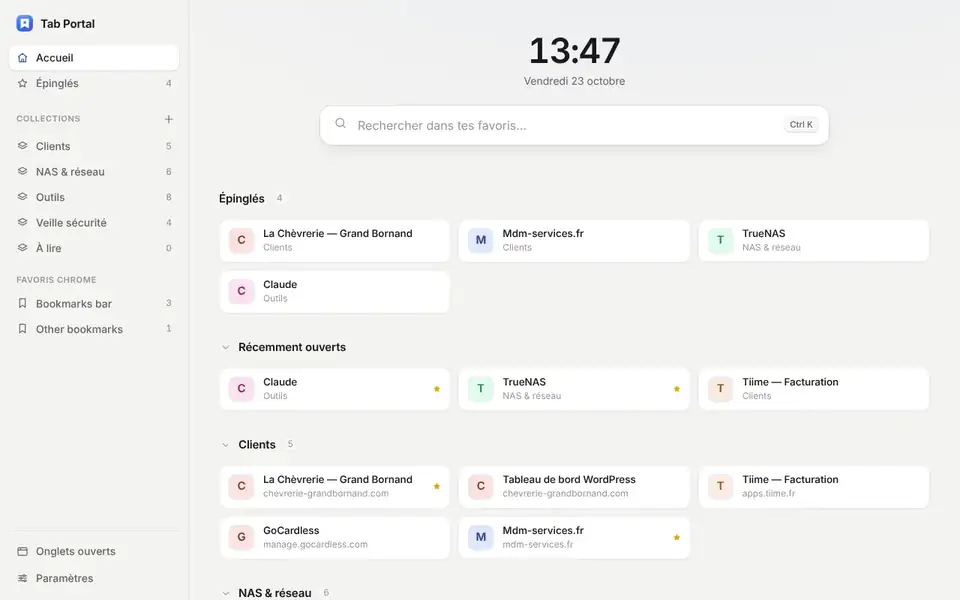
GT Tab Portal range vos sites par thème : Clients, Outils, Comptabilité, Veille… Vous créez les collections qui correspondent à votre façon de travailler.
- Épinglez vos sites indispensables d’un clic sur l’étoile : ils s’affichent en haut de page.
- Récemment ouverts : vos derniers sites consultés restent à portée de clic.
- Glisser-déposer : réorganisez vos liens ou déplacez-les d’une collection à l’autre.
- Onglets ouverts : enregistrez un onglet, ou toute votre fenêtre en un clic avant de fermer Chrome.
Vous avez supprimé un lien par erreur ? Un bouton « Annuler » apparaît pendant quelques secondes.
4. Plus agréable à regarder, plus légère pour votre PC
L’interface a été entièrement redessinée. Vous choisissez un thème clair, sombre ou automatique, et une couleur parmi huit.
C’est aussi un bon réflexe pour votre ordinateur : au lieu de garder trente onglets ouverts « au cas où », vous les rangez et vous les rouvrez quand vous en avez besoin. Chaque onglet ouvert consomme de la mémoire. Si votre machine rame malgré tout, voici les causes les plus fréquentes d’un ordinateur lent.
5. Vos données restent chez vous
Une extension a accès à votre navigateur : il est normal de se poser la question de la confidentialité.
- Aucun compte à créer, aucune publicité, aucun traceur.
- Vos liens sont enregistrés dans Chrome, sur votre ordinateur.
- Si la synchronisation Chrome est activée, vos collections vous suivent sur vos autres ordinateurs, via votre propre compte Google.
- Les icônes des sites viennent de Chrome lui-même, sans appel à un service extérieur.
Vous pouvez à tout moment exporter vos collections dans un fichier, pour les sauvegarder ou les transférer.
Un conseil valable pour toutes les extensions : installez-les uniquement depuis le Chrome Web Store officiel, et gardez Chrome à jour. Nous expliquions récemment pourquoi il ne faut pas repousser les mises à jour de Chrome.
6. Installer GT Tab Portal
L’extension est gratuite.
- Ouvrez la page de GT Tab Portal sur le Chrome Web Store.
- Cliquez sur « Ajouter à Chrome », puis confirmez.
- Ouvrez un nouvel onglet : votre portail est prêt.
- Pour retrouver l’icône facilement, cliquez sur la pièce de puzzle en haut à droite de Chrome, puis sur l’épingle à côté de GT Tab Portal.
Vous utilisiez déjà la version précédente ? Chrome installe la mise à jour tout seul, et vos collections sont conservées.
MdM Services peut vous aider
Vous aimeriez un navigateur bien rangé, mais vous ne savez pas par où commencer ? Nous pouvons installer et configurer GT Tab Portal avec vous, et organiser vos favoris selon votre activité.
Cela se fait en quelques minutes grâce à notre assistance informatique à distance, ou sur place dans les Landes. Pour une entreprise, nous pouvons préparer les mêmes collections sur tous les postes de l’équipe. C’est l’un des petits chantiers qui rendent l’informatique d’une petite entreprise plus simple au quotidien.