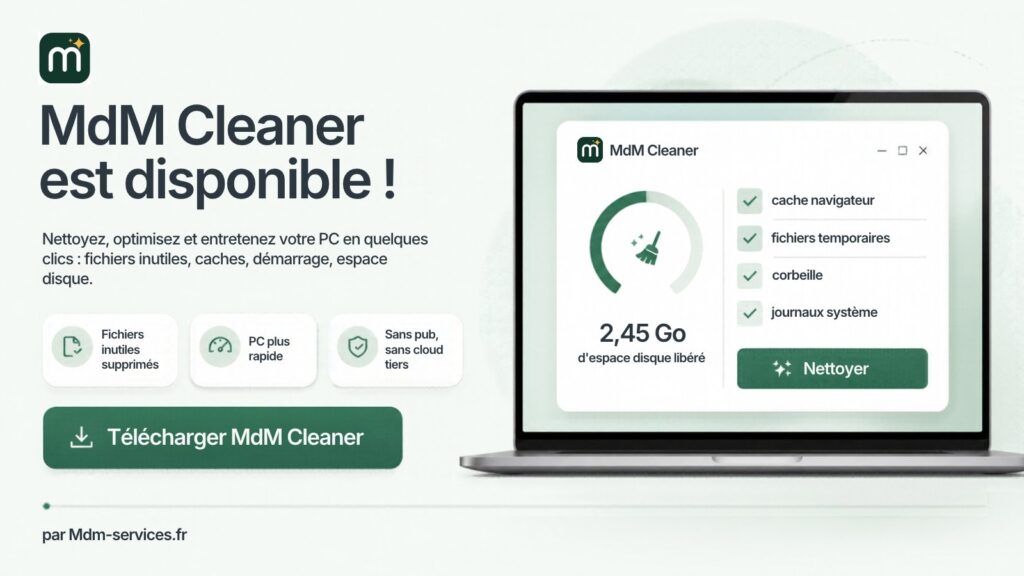
MdM Cleaner est l’outil de nettoyage et de maintenance pour PC Windows de MdM Services. Concrètement, il libère de l’espace disque et fait le tri dans les programmes qui se lancent au démarrage. De plus, il repère les logiciels à mettre à jour et recherche les logiciels malveillants. Enfin, il est gratuit, sans publicité, et tout se passe sur votre ordinateur : aucune donnée n’est envoyée dans un cloud.
Pourquoi MdM Cleaner ?
Au fil des mois, un PC accumule des fichiers dont personne n’a plus besoin : caches des navigateurs, fichiers temporaires, restes de mises à jour de Windows, programmes qui se lancent au démarrage sans qu’on le sache. Ainsi, le disque se remplit, puis l’ordinateur met plus de temps à démarrer et finit par sembler lent. Nous l’expliquons en détail dans notre article Pourquoi votre ordinateur est lent et comment y remédier.
Par ailleurs, beaucoup de « nettoyeurs » gratuits posent un autre problème : publicités, versions payantes poussées à chaque écran, logiciels ajoutés à l’installation. C’est pourquoi nous voulions un outil à conseiller à nos clients les yeux fermés. Nous sommes donc partis de Kudu, un nettoyeur open source dont tout le code est consultable. Ensuite, nous l’avons adapté aux besoins de nos clients.
Ce que fait MdM Cleaner
| Fonction | À quoi elle sert |
|---|---|
| Nettoyage | Vider les caches du système, des navigateurs, des applications et des jeux, les fichiers temporaires et la corbeille, avec un aperçu de ce qui sera supprimé |
| Nettoyage de disque Windows | Toutes les options de l’outil de Windows, dont l’ancienne installation de Windows (Windows.old), les restes de mises à jour et les anciens pilotes, avec l’espace libéré par chaque option |
| Démarrage | Voir et désactiver les programmes qui se lancent avec Windows |
| Analyse du disque | Trouver ce qui prend de la place : gros fichiers, doublons, dossiers vides |
| Analyse antimalware | Rechercher les logiciels malveillants connus sur le PC |
| Mise à jour des logiciels | Repérer les logiciels installés qui ont une version plus récente |
| Désinstallation | Supprimer proprement les programmes devenus inutiles |
| Entretien planifié | Programmer un nettoyage régulier ; l’écran d’accueil rappelle le prochain entretien prévu |
| Historique | Garder la trace de chaque nettoyage et de l’espace récupéré |
En effet, les mises à jour restent la meilleure protection d’un PC. Pour savoir lesquelles ne pas repousser, voyez Windows, Office, Chrome, Firefox : la semaine où il ne faut pas repousser les mises à jour.
Vos données restent chez vous
Le projet d’origine propose un service en ligne pour suivre ses PC à distance. Toutefois, nous l’avons désactivé dans notre version : l’application ne se connecte à aucun compte, n’envoie aucune statistique d’utilisation et ne transmet aucune donnée de votre PC à un tiers.
Il existe une seule exception, et nous préférons la signaler. Pour l’analyse antimalware, le logiciel télécharge la liste des signatures de logiciels malveillants depuis le serveur du projet Kudu. Ce téléchargement est anonyme, sans compte ni identifiant de votre PC. En effet, sans cette liste, l’analyse ne saurait pas quoi chercher.
Cependant, un nettoyeur ne remplace ni la prudence ni un bon antivirus. Par exemple, la plupart des infections commencent par un e-mail ou un faux site : notre guide Arnaques en ligne : les reconnaître, les éviter et réagir vous aide à les repérer.
Télécharger et installer MdM Cleaner
Le logiciel fonctionne sous Windows, en 64 bits. Deux versions sont proposées :
- L’installeur (
MdM-Cleaner-Setup), recommandé : il s’installe comme un logiciel classique, permet l’entretien planifié au démarrage et se met à jour tout seul. - La version portable (
MdM-Cleaner-Portable), sans installation, pratique sur une clé USB. Elle se met à jour à la main.
- Ouvrez la page de téléchargement avec le bouton ci-dessous.
- Dans la partie Assets, cliquez sur le fichier
MdM-Cleaner-Setup-….exe. - Lancez le fichier téléchargé et suivez l’installation.
Il est possible que Windows affiche le message « Windows a protégé votre ordinateur ». En fait, ce filtre se méfie des logiciels récents qui ont encore été peu téléchargés. Dans ce cas, si le fichier provient bien de la page officielle ci-dessous, cliquez sur Informations complémentaires, puis sur Exécuter quand même. Ne le faites jamais pour un fichier reçu par e-mail ou trouvé sur un autre site.
Quelques précautions
- Regardez avant de supprimer. Le logiciel montre d’abord ce qu’il va effacer : prenez quelques secondes pour vérifier.
- Les options sensibles sont décochées. Celles qui sont irréversibles ou qui touchent des fichiers personnels sont signalées et ne sont pas cochées par défaut.
- Gardez une sauvegarde de vos fichiers. En effet, c’est vrai avec tout logiciel qui supprime des fichiers, et avec un PC en général.
Et pour les entreprises ?
Dans une petite entreprise, l’entretien des postes ne devrait pas dépendre de la bonne volonté de chacun. C’est pourquoi MdM Services peut installer le logiciel sur vos PC, programmer l’entretien et suivre leur état dans le cadre d’un contrat. Voir la page Maintenance et support informatique pour les entreprises.
Un logiciel construit sur Kudu
MdM Cleaner est la version MdM Services de Kudu, un nettoyeur open source publié sous licence MIT par Advent Development. Nous y avons ajouté le nettoyage de disque de Windows, le rappel d’entretien et une interface aux couleurs de MdM Services. En revanche, nous avons retiré le service en ligne. Par la suite, nous suivons les nouvelles versions de Kudu pour en faire profiter notre outil. C’est aussi l’esprit de nos autres créations, comme Desktroo, le bureau web pour TrueNAS.
Votre PC reste lent malgré le nettoyage ?
Malgré tout, un nettoyage ne règle pas tout : un disque fatigué, un manque de mémoire ou un logiciel malveillant bien installé demandent un vrai diagnostic. Dans ce cas, MdM Services peut prendre la main sur votre PC à distance pour l’examiner, ou intervenir chez vous dans les Landes.